Mostrando entradas con la etiqueta Técnico. Mostrar todas las entradas

miércoles, 21 de enero de 2015

VeraCrypt - Manual básico

A raiz del articulo de hace unos días sobre "almacenamiento seguro"

1.   INTRODUCCIÓN.

VeraCrypt es la utilidad sucesora de TrueCrypt que nos permite crear un volumen/contenedor en un único fichero encriptado que nos podemos llevar a cualquier aprte en un pendrive o disco duro portátil.
Vamos a explicar de una forma sencilla sus opciones más Básicas

2.   CREACIÓN DE UN VOLUMEN (CONTENEDOR)

Lo primero que hay que hacer a la hora de utilizar VeraCrypt es generar uno o varios contenedores. Para ello ejecutamos el programa y pulsamos la opción “Crear Volumen”

En el asistente de Creación de volúmenes seleccionamos la opción “Crear un contenedor de archivos cifrado”


En la siguiente pantalla del asistente seleccionamos ”Volumen VeraCrypt común”

En la siguiente pantalla del asistente pulsamos ”Seleccionar Archivo”

Y elegimos la ubicación de nuestro volumen


Dentro de nuestras “Opciones de cifrado” dejamos por defecto “AES SHA-512”


En Tamaño de volumen elegimos el que deseamos darle al contenedor (ej. 2GB)


En la siguiente pantalla se nos pide la contraseña que tendrá nuestro volumen


A continuación elegimos el formato de ficheros de nuestro volumen (Ej. NTFS)

Al pulsar “Formatear” se empieza a dar formato a nuestro volumen. En función del tamaño elegido tardará más o menos tiempo.


Una vez nos aparece que “El volumen ha sido creado con éxito” pasamos a una pantalla en donde si elegimos “Siguiente” volvemos a empezar el proceso de creación de volumen. Si pulsamos “Salir” volvemos al menú principal de VeraCrypt


3.   UTILIZACIÓN DE UN VOLUMEN (CONTENEDOR)

Para utilizar el volumen creado en el apartado anterior, hay que selecciona la opción “Seleccionar Archivo”. VeraCrypy nos muestra las letras de las unidades de disco disponibles para su uso. Nos posicionamos en la que queremos utilizar antes de seleccionar el fichero.


Para utilizar el volumen creado en el apartado anterior, hay que seleccionar la opción “Seleccionar Archivo”


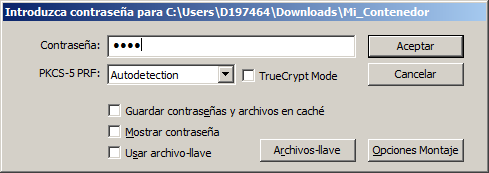
Se nos pide la contraseña que habíamos elegido al crear el volumen. Si tenemos volúmenes de TrueCrypt se nos permite utilizarlos sin más que marcar la opción “TrueCrypt Mode”


El sistema tarda unos segundos en comprobar la contraseña y verificar la integridad del volumen.


El sistema tarda unos segundos en comprobar la contraseña y verificar la integridad del volumen.

4.   DESCARGAR  MANUAL (PDF 


lunes, 12 de enero de 2015

Lo siento, os lo debía


Como ya comenté en el artículo “Conceptos Sencillos” de hace unos meses, considero que hay que ser educados en nuestra vida diaria y procurar que nuestros hijos lo sean.  Es más, en mi humilde opinión considero que hay tres cosas que impulsarían favorablemente a este país en dirección de mejora:
·     Dar las gracias cuando se portan bien con nosotros
·     Pedir disculpas cuando hemos cometido errores
·     Que las empresas abonasen sus facturas en los plazos comprometidos y que estos fuesen inferiores a 60 días.
Es curioso que los dos primeros sean personales y totalmente gratis y sobre el tercero prefiero no extenderme.
En relación con dar las gracias, hace unos meses estaba pensando en cambiar mi plataforma de blog a otro entorno. Como podeis comprobar leyendo esto, utilizo Blogger, Para la página web de “mi hijo el emprendedor”, también utilizaba antes Blogger, pero al empezar éste una nueva saga, me pareció conveniente utilizar pestañas desplegables en su blog y otro tipo de utilidades.
En Blogger también se podía hacer (me lo comentó Fran Hidalgo), pero incorporando código, cosa que tanto por mi falta de tiempo, mi falta de conocimiento y mi falta de ganas de aprender sobre ese tema (para que engañarnos), no me pareció la mejor opción.
Me puse a analizar su gran competidor WordPress y empezé a enredar en su web (www.wordpress.com) creando un blog y jugando con algunas de las herramientas de que dispones. Seleccionando diferentes plantillas, ví que lo yo quería hacer, se podía realizar de manera muy simple, sin más que seleccionar opciones triviales.
Ya me estaba entusiasmando con www.wordpress.com, y comencé a querer usar otras plantillas y posibilidades. Para mi sorpresa y debido principalmente a mi inexperiencia, a pesar de que en la página de entrada, te indican que puedes crear un blog gratis, en cuanto empiezas a utilizar objetos de los que te ponen golosamente al alcance de la mano, te bombardean literalmente con incrementos de costes, tarifas, etc.
Pensando en que al final tendría que pagar para tener un blog en Wordpress sin cortapisas, le pregunté a Koldo Gamazo (experto en estos temas) a qué proveedor me convenía dirigirme. Me recomendó “1&1” y allí me fui. Compré un dominio y alojamiento Wordpress.
Estaba enredando con la nueva plataforma recién adquirida y buscando plantillas, complementos y otras herramientas de interés para mi nuevo blog (o el de mi hijo), cuando de repente me tropiezo con www.hostwp.es y vero que se denominan ellos a sí mismos como:

Hosting Gratuito : Espacio + Transferencia ILIMITADOS


  Estaba yo acordándome de mis prisas y de lo que acababa de gastar. Como buen latino intente autoengañarme, diciéndome a mi mismo que tal ofrecimiento no podía ser tan bueno, que tendría algún truco o que en cuanto necesitase algún complemento me iba a pasar lo mismo que en www.wordpress.com.
Como estaba ya metido en harina y llevaba creados dos blogs gratuitos y uno de pago, me dije a mi mismo, que qué más me daba probar. Dicho y hecho, me registré y empecé a transferir a uno de mis anteriores blogs a hotswp.es y me encontré con que:
·         Cuando lo hice no tuve problemas de tamaño
·         Y cuando seguí avanzando no tuve problemas de incorporar nuevas plantillas
·         Y cuando pedí ayuda a soporte, me respondieron de inmediato (y en castellano)
·         Y cuando fui a generar un segundo blog, tampoco me cobraron
·  Y cuando compré un dominio en otro proveedor y redirigí al blog, funciono estupendamente.
·         Y las actualización de versiones de cine
·         Y el blog oficial de mi hijo Sergio está alojado con ellos (www.sergiolopezequiza.com)
·         Y ESTOY ENCANTADO CON WWW.HOSTWP.ES


Empezaba este artículo haciendo referencia a que “Es de bien nacido, ser agradecido” y considero que no me había portado bien con ellos, por lo que les pido disculpas.
Como he dicho antes, su servicio es gratuito, lo único que piden ( que no exigen) es que si lo utilizamos, tengamos la amabilidad de hacer referencia a ellos en alguna red social.
En mi descargo (mala excusa al fin y al cabo) sólo puedo alegar que en los últimos meses he estado terriblemente ocupado (como se puede demostrar viendo los pocos artículos de este blog).
Para finalizar repetir lo bueno que es el servicio y como probablemente os hayais dado cuenta es un dominio “.es” por lo que apoyar a la gente de aquí, solo puede ser positivo.

MUCHAS GRACIAS AL EQUIPO DE WWW.HOSTWP.ES


martes, 6 de enero de 2015

VeraCrypt : Año Nuevo, encriptador nuevo

Hace años, empecé como cualquier usuario de informática a llevar conmigo las llamadas memorias, pendrives o llaves USB, en las que todos hemos llevado alguna vez documentos de un sitio a otro... Son baratas, no pesan y las puedes guardar en cualquier bolsillo
Algunas veces con el fin de seguir en casa con un trabajo que no había terminado en la oficina, más de un fin de semana me llevaba documentos importantes utilizando este medio. No si a vosotros os habrá pasado pero a lo largo de estos años, por esos misterios del no se sabe cómo he llegado a perder varias de ellas.
Las preguntas iniciales como en cualquier otro objeto que pierdes son ¿dónde la habré dejado? ¿dónde se me habrá caído? o el ya parecerá…
Cuando al cabo de unos días aquello tiene pinta de que no va a aparecer y vas pensando en adquirir otra, las preguntas cambian a: ¿he perdido algún documento que no tenía en otro sitio? ¿era la última versión de algún documento que estaba preparando?
Más tarde te vienen a la cabeza las más temidas de: ¿tenía documentos importantes y/o confidenciales? ¿los habrá encontrado alguien?
Cuando ya te ha pasado varias veces, te planteas que el coste de adquisición de la memoria USB, no es tan importante frente al hecho de haber perdido información confidencial de la empresa y de a que manos habrá ido. La pérdida tiene un coste económico relativamente bajo en nuestros días. Tienes pendrives por el precio de un desayuno tipo café más bollo. El segundo te quita bastante más el sueño.
Enfrentado a esta situación hace más de 5 años encontré una solución que me encantó, un software de encriptación de nombre “TrueCrypt”. Tenía todas las ventajas que suelo buscar cuando necesito utilizar un programa de ordenador. Que además de cumplir su función de una manera sencilla y eficiente, sea freeware, portable y en algunos casos sea multiplataforma (Linux, Windows, Mac).

Este software cumplía las condiciones a la perfección y hasta la fecha lo he estado utilizando con plena satisfacción. Lo recomendaba encarecidamente a aquellos con los que comentando el tema se encontraban en la misma situación que yo.
Periódicamente tengo la costumbre de mirar en las páginas de los fabricantes si existen versiones actualizadas del software que utilizo, dado que estas actualizaciones o bien solucionan problemas existentes o bien aportan mejoras.
Cual sería mi desagradable sorpresa cuando hace unos meses mirando la página de TrueCrypt, me encuentro con la siguiente alarma.


Es decir que la utilidad que yo usaba para mi tranquilidad a la hora de trasladar mis documentos de un lado a otro, tenía problemas de seguridad que sus desarrolladores habían abandonado seguir con el producto y que migrase mis datos al Bitlocker de Microsoft.
Probé el software de Microsoft y no me convenció. Al final y después de intentar buscar durante unas horas alguna utilidad similar por Internet, desistí y decidí seguir utilizando TrueCrypt. Me consolé diciendo que aunque sus desarrolladores aseguraban que tenía problemas de seguridad, la persona que encontrase mi pendrive perdida tenía que ser un hacker especializado para descubrirlos, saltarse mi clave y llegar a mis datos. Decidí confiar que ese cúmulo de circunstancias no llegasen a producirse.
Hoy estaba ordenando las carpetas de mi PC y mientras lo hacía, por pura curiosidad me puse a mirar en Internet si desde mi última búsqueda habían aparecido nuevas utilidades para sustituir a TrueCrypt o bien a base de suerte, encontrase alguna que ya existiese previamente y me hubiese saltado en mi anterior búsqueda.
Y como dice la canción “La vida te da sorpresas. Sorpresas te da la vida…”. ¡Bingo! ¡Debía ser mi regalo de Reyes Magos de este año! ¡Pura suerte! En la primera búsqueda que he realizado he encontrado la evolución de TrueCrypt. El producto se llama VeraCrypt y tiene la misma apariencia visual (como dicen los más modernos look and feel) que su predecesor.


VeraCrypt entre otras funcionalidades aporta compatibilidad con los “containers” de TrueCrypt (lo he probado y funciona perfectamente), migración dese los mismos a los nuevos de VeraCrypt. Evidentemente soluciona los problemas de seguridad existentes y añade algoritmos de encriptación y seguridad más evolucionados.
Podéis entender perfectamente cuál es mi recomendación: ¡PROBADLO!


lunes, 23 de abril de 2012

Pobre de mí, usuario de Netbook


Como varios de mis amigos me han dicho que se me ha olvidado hablar de temas técnicos, le estaba dando vueltas a sobre que escribir, cuando la semana pasada me he dado de frente con una situación que me ha parecido adecuada para hacerlo.
Si alguno de los que vais leyendo este articulo os parece demasiado técnico (si es aburrido no digo nada), os pediría que intentaseis llegar a las conclusiones y por el camino os sintieseis como cuando escucháis por primera vez una canción en inglés, quedaros con la música y no os preocupéis excesivamente por la letra.
Este artículo va dedicado a una amiga que piensa que su relación con su nuevo y flamante iPad tiene momentos problemáticos.
En las últimas dos ocasiones en donde ha finalizado mi periodo de permanencia con Orange, y he acumulado los suficientes puntos como para poder renovar mi móvil, en vez de elegir un Smartphone, me he decido por un Netbook. Tenía  ya un HP Mini 110 (para mi hija) y esta vez lo que tocaba era un ACER D255 (para mi hijo).
El hecho de que me llegase a la dirección postal que solicité fue una odisea, peros eso lo dejamos para otro día.
Cuando llegó por fin el Netbook, lo desembalo, lo arranco y primera sorpresa, me encuentro con que tiene un sistema dual de arranque. Por una parte Android, y por otra parte Windows 7 Starter. Adicionalmente venía como el anterior HP Mini, plagado de software preinstalado y dispuesto para su compra (antivirus, utilidades, Microsoft Office, etc.).
Mi hija ya llevaba un tiempo quejándose de que su portátil iba muy lento (motivo o excusa válida para ella para coger el mío) y vista la pinta que tenía el nuevo netbook al arrancar, con todos esos iconos de software preinstalado y las varias pantallas que tenías que cerrar diciendo que no, que no querías suscribirte a todo ese software, , la pinta final era que mi problema con los netbooks lentos se iba a duplicar. Por cierto, cada día es más difícil encontrar el botón con la opción “NO”.  
Con toda la pereza del mundo decidí ponerme la “gorra de técnico" y optimizar los dos netbooks. Mala decisión y un montón de horas hasta buscar la susodicha gorra.
Lo primero que me recordó mi "gorra de técnico", es que, como en muchas otras situaciones en esta vida, cuando vas a hacer cosas cuyo resultado final no está muy claro, es mejor ser hábil con la “marcha atrás”. Esto en informática se traduce en poder volver a la situación inicial. En este caso equivalía a hacer una imagen (no un backup) de los discos duros. Para aquellos no muy expertos, esta operación se traduce en generar un fichero equivalente al disco duro del ordenador. No una copia a nivel de ficheros, sino una copia a más bajo nivel, de tal forma que en un único fichero, tienes todo el contenido de tu disco duro
Para aquellos nostálgicos, se realizó esta operación durante muchos años con un producto líder y pionero como fué Norton Ghost. En la actualidad, hay otros productos, que a mí en particular me gustan más, como el Acronis True Imagen Home.
Para poder hacer la imagen según mi método preferido, es necesario tener una unidad de DVD, cosa que los netbooks, no poseen. ¡Hala!, a comprar o pedir una. También es necesario un disco duro portátil con conexión USB, para almacenar la imagen del disco. Lo mismo, a pedir o comprar una (no vale un pendrive, por ser el sistema de ficheros FAT32 en vez de NTFS). En este caso ya disponía de uno.
Arrancando con el CD-ROM de Acronis y eligiendo las opciones oportunas, generé en unos veinte minutos la imagen del disco.
Siguiente elección: ¿qué sistema operativo monto en los netbooks?¿Linux, Android,  Windows XP o Windows 7?. Como es para mis hijos Linux o Android, no son una opción inicialmente válida. Teniendo en cuenta que ambos portátiles tienen una capacidad máxima de 2 Gb. de memoria, Windows XP no parece mala solución. Decidí empezar por este sistema y después ver si merecía la pena probar con Windows 7.
Fui a las web´s de ambos fabricantes a ver que drivers, tenían disponibles. Esto que parece tan fácil, se complica cuando tienes que averiguar que netbook tienes exactamente. Es decir el HP mini, era realmente el HP Mini110-3040ss y el Acer D255 era un D257. Primer problema, el HP si disponía de drivers para Windows XP pero en la web de Acer no había. ¿Qué se hace en estos casos?. Olvidarse de los fabricantes de los netbooks y fijarse en los fabricantes de los componentes. Para ello en ambos portátiles se va a Panel de Control/Administrador de Dispositivos, y sacamos unos pantallazos de los drivers instalados, que es lo que tendremos que buscar.
Analizando ambos portátiles, nos encontramos con que de los cuatro drivers importantes, tienen tres iguales (Video, LAN, Card Reader) y uno diferente (Wifi). Los drivers iguales no presentan problemas al ser de fabricantes consolidados (Intel y Realtek), con el cuarto es diferente. El fabricante es Atheros (Qualcomm) y en su página web no están los drivers (o por lo menos yo no he sido capaz de encontrarlos). Así que encuentro (¡¡ tiene narices el tema !!) una filial en Chequia (http://www.atheros.cz), en donde sí que están.
Bueno, ya podemos ponernos manos a la obra, cojo el CD-ROM de Windows XP, y arranco el PC, al cabo de unos minutos descubro (realmente recuerdo), que el CD_ROM original del Windows XP Profesional, no tiene soporte de los discos SATA de los netbooks (¡¡ genial !!). Existen dos opciones para insertar los drivers o comprar una disquetera externa vía USB (no me gusta) y cuando arranca pulsar el famoso F6 o montar mi propio CD-ROM, sumando al original los drivers que necesito.
Después de un par de resoplidos y a punto de coger la “gorra de técnico” y devolverla al desván, me bajo el “nlite” (http://www.nliteos.com/) y con los drivers seleccionados monto mi propio CD. Por fin arranco, se me reconoce el disco e instalo el sistema operativo. Adicionalmente, selecciono los programas gratuitos y portables, que necesita mi hija, le paso el netbook y le digo que lo pruebe por unas horas.
Al día siguiente, cargado de más energía y paciencia, decido instalar Windows 7, encontrándome con la siguiente decisión: ¿qué versión?. Los dos netbooks vienen con Windows 7 Starter, que sólo es capaz de gestionar 1 Gb de memoria, por lo que no puedo utilizar toda la capacidad de los netbooks. Por otra parte, tampoco es para echar cohetes (pero siempre será mejor disponer del doble de memoria). Como los portátiles vienen con la etiqueta del número de licencia, pero no con el DVD-ROM del Windows 7 Starter, me decido a probar con la versión profesional.

Esta vez el DVD-ROM, si me reconoce el disco SATA, por lo que no necesito montar mi propio DVD y la instalación es más sencilla. A la hora de montar los drivers para Windows 7, les he cogido cariño a los de los fabricantes de los componentes (incluidos los checos), por lo que no utilizo, ni los de HP, ni los de ACER. Me funcionan estupendamente. Finalizo actualizando el sistema con Windows Update, instalo el software portable y se lo vuelvo a pasar a mi hija. En función de los que más le guste elegiremos una de las dos opciones y podré guardar de nuevo durante una temporada la “gorra de técnico”.
Conclusiones
Me gustaría sintetizar lo anterior. ¿Los pasos dados están al alcance de un usuario medio?. ¿Tenéis amigos en esta situación?. Si uno se compra un netbook, ¿está condicionado a adaptarse a lo que ha adquirido o es necesaria una odisea para pasar a otra situación de uso?. Sumad sólo el despliegue de medios necesarios: el número de horas a invertir, un PC adicional (no puedes hacer todas las operaciones, solo con el netbook), una unidad externa de DVD-ROM, un disco duro USB, las versiones de Sistemas Operativos, etc. Sacad vosotros mismos la conclusión.
Y finalmente para terminar pongámonos en tres diferentes situaciones e intentemos valorarlas social y económicamente.
1.    Tengo un netbook que he adquirido a bajo coste (el caso descrito). Es mi netbook y las horas invertidas, las quito de mi ocio.
2.    Tengo un netbook adquirido a bajo coste, pero no me siento cualificado para hacer lo descrito o no tengo tiempo. ¿Cuánto estoy dispuesto a pagar para que una empresa de TI me lo haga?
3.    Un amigo tiene un Netbook y me pide a mí que se lo haga. ¿¿??. Me quedo sin amigo, esquivo la situación, le digo lo que cuesta, a expensas que no me crea.
4.    Un amigo me dice que está pensando si comprar un portátil estándar o un netbook?